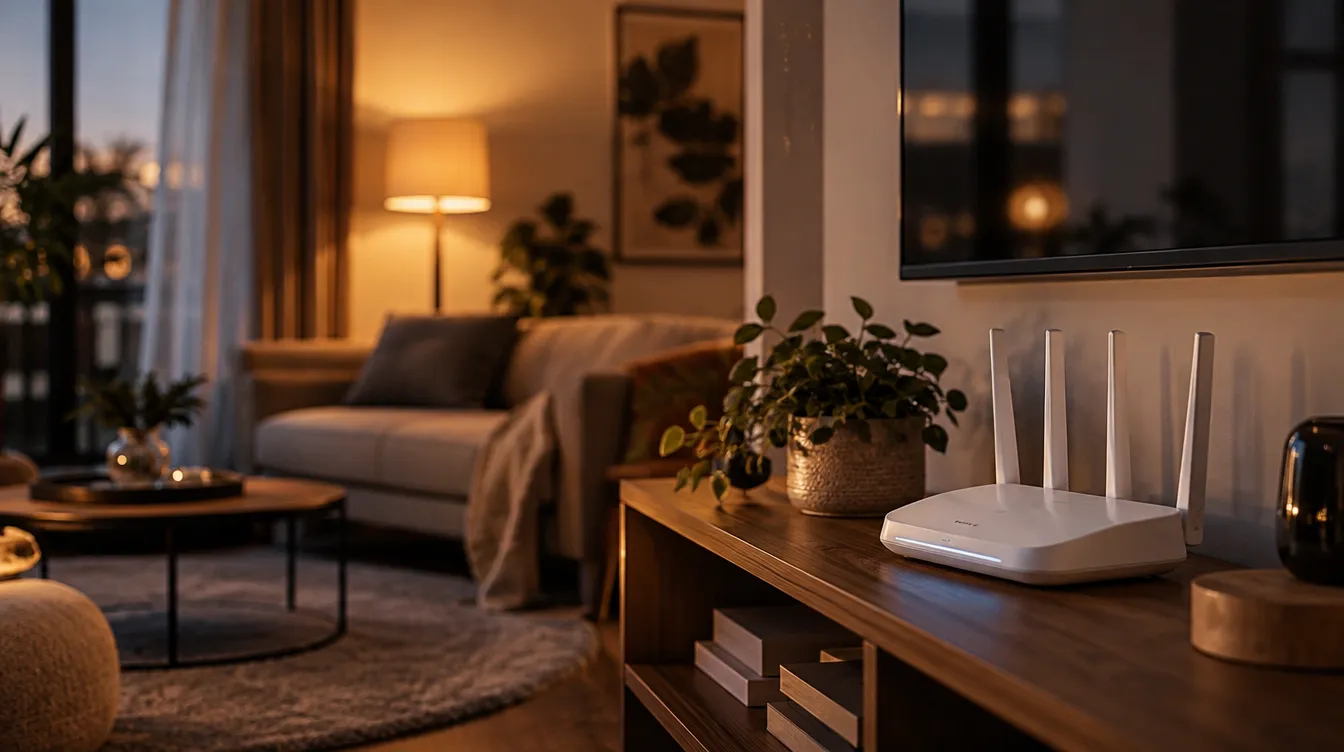
Je zet je tv aan, het beeld staat er, en precies op het spannendste moment bevriest alles. Het wieltje draait, het geluid valt weg en je kijkt naar een scherm vol blokjes. Herkenbaar? In de meeste gevallen ligt het probleem niet bij je abonnement of je tv, maar bij je thuisnetwerk. Een router instellen voor IPTV is vaak de snelste manier om storingen op te lossen, en je hebt er geen technische opleiding voor nodig.
In deze gids lopen we stap voor stap door alles wat je zelf kunt doen: van de plek waar je router staat tot de instellingen in het beheerscherm. Alles is uitgelegd in gewone taal, zodat je na het lezen precies weet wat je moet aanpassen.
Waarom je router zo bepalend is voor IPTV-kwaliteit
IPTV werkt via je internetverbinding. Het beeld dat je ziet, bereikt je tv als een continue stroom data. Zodra die stroom ook maar even stokt, merk je dat direct: beeld dat vastloopt, geluid dat achterloopt of een kwaliteit die ineens zakt. Een live stream kan niet zomaar vooruit buffelen zoals een video die je downloadt, dus een stabiele verbinding is belangrijker dan een extreem hoge snelheid.
De router is de verkeersregelaar van je huis. Hij verdeelt de beschikbare bandbreedte over alle apparaten: telefoons, laptops, spelconsoles, slimme speakers en je tv. Als je router verouderd is, slecht staat of verkeerd is ingesteld, krijgt je IPTV-box of smart tv niet de prioriteit en de stabiliteit die nodig is.
Snelheid versus stabiliteit bij IPTV
Veel mensen denken dat een sneller internetabonnement alle problemen oplost. Dat klopt maar deels. Voor een HD-stream heb je ruwweg 8 tot 10 Mbps nodig, voor 4K zit je al snel op 25 Mbps of meer. Heb je een abonnement van 100 Mbps of hoger, dan zit je snelheid dus meestal prima. Wat er dan vaak misgaat, is de stabiliteit: wifi-storing, overbelaste kanalen of een router die oververhit raakt. Daarom is het beter om eerst je netwerk te optimaliseren voordat je een duurder internetpakket neemt.
Eerst meten: zo controleer je je huidige verbinding
Voordat je iets verandert, wil je weten waar je staat. Doe een snelheidstest op het apparaat waarmee je kijkt, of zo dichtbij mogelijk. Een test op je telefoon naast de router zegt weinig over wat er in de woonkamer aankomt.
- Voer de test uit op verschillende momenten, bijvoorbeeld overdag en in de avond wanneer iedereen online is.
- Let niet alleen op de downloadsnelheid, maar ook op de ping en de schommelingen in het resultaat.
- Doe de test zowel via wifi als via een netwerkkabel, zodat je het verschil ziet.
Als de snelheid via een kabel veel hoger is dan via wifi, weet je meteen dat het probleem in je draadloze verbinding zit. Dan zijn de volgende stappen extra de moeite waard.
De beste plek voor je router bij IPTV
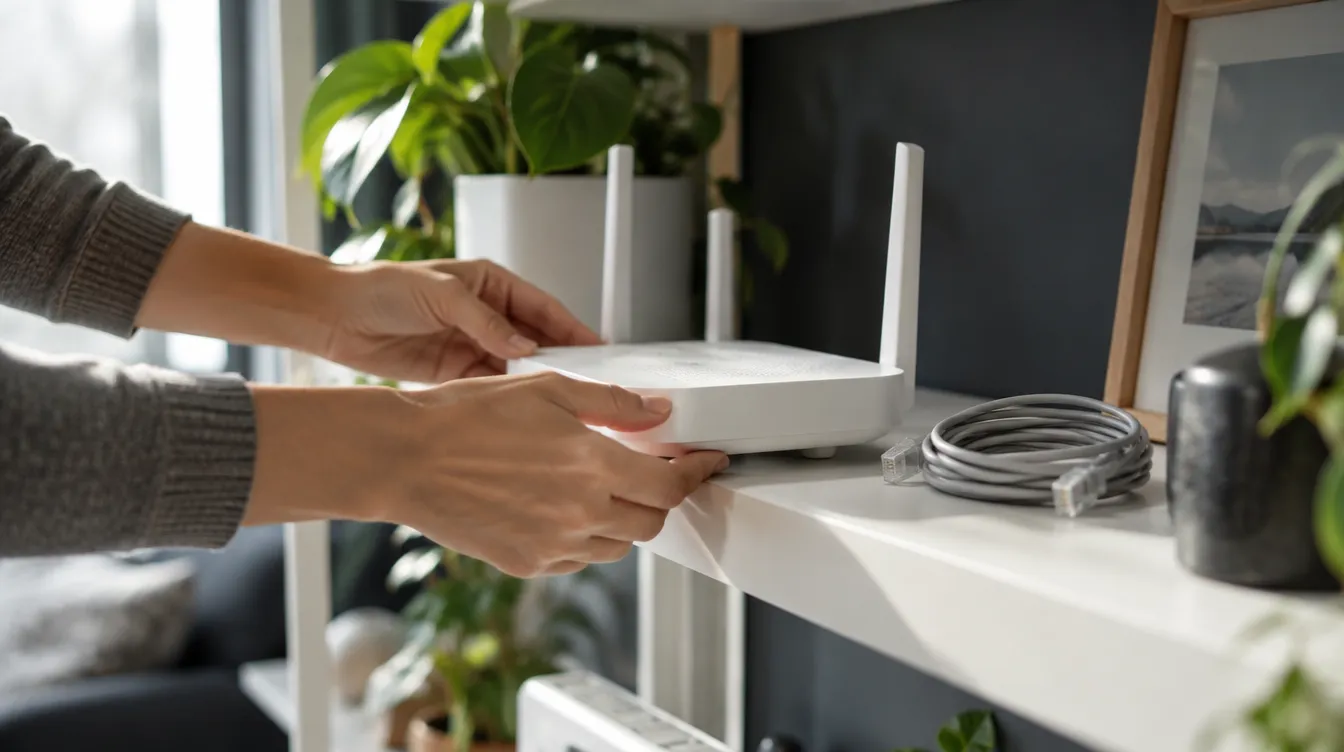
De simpelste verbetering kost niets: zet je router op een betere plek. Veel providers plaatsen de router bij de meterkast of in een hoek van de hal, juist omdat daar het glasvezel- of kabelpunt zit. Voor wifi is dat meestal de slechtste plek.
Centraal, hoog en vrij opstellen
Radiogolven verspreiden zich in alle richtingen, dus een centrale positie in huis werkt het best. Zet de router bij voorkeur hoog, bijvoorbeeld op een kast of aan de muur, en laat hem vrij staan. Houd er rekening mee dat het signaal verzwakt door:
- dikke betonnen muren en vloeren;
- spiegels, aquaria en grote metalen voorwerpen;
- vloerverwarming en grote elektrische apparaten;
- magnetrons en draadloze telefoons, die op dezelfde frequentie kunnen storen.
Staat je tv op een heel andere verdieping dan je router, dan loont het om verder te kijken dan alleen verplaatsen. Daar komen we zo op terug.
Wifi-band kiezen: 2,4 GHz of 5 GHz voor IPTV
De meeste moderne routers zenden uit op twee banden. Welke je kiest, maakt een groot verschil voor je IPTV-kwaliteit.
Wanneer 5 GHz de betere keuze is
De 5 GHz-band is sneller en minder gevoelig voor storing van buren en apparaten, omdat er minder verkeer op zit. Het nadeel is dat het bereik kleiner is en dat muren het signaal sterker dempen. Staat je tv in dezelfde ruimte als de router of een of twee kamers verderop, dan is 5 GHz bijna altijd de beste keuze voor stabiel beeld.
Wanneer 2,4 GHz toch handig is
De 2,4 GHz-band reikt verder en gaat beter door muren, maar is trager en veel drukker. Overbelasting door buurnetwerken is hier de grootste boosdoener. Gebruik deze band alleen als je tv ver van de router staat en 5 GHz daar simpelweg niet aankomt. Veel routers voegen beide banden samen onder één netwerknaam; geef ze liever aparte namen, zodat je je tv bewust met het juiste netwerk verbindt.
Het wifikanaal aanpassen tegen storing
Elke wifiband is verdeeld in kanalen. Als jouw router en die van je buren hetzelfde kanaal gebruiken, storen jullie elkaar. In een appartementencomplex of dichtbebouwde straat is dit een veelvoorkomende oorzaak van haperend beeld.
Standaard staat het kanaal vaak op automatisch, maar die automatiek kiest niet altijd slim. Je kunt het zelf proberen:
- Log in op het beheerscherm van je router (meestal via het adres dat op de onderkant van het apparaat staat).
- Ga naar de draadloze instellingen en zoek het kanaal van de gewenste band.
- Kies voor 2,4 GHz bij voorkeur kanaal 1, 6 of 11, omdat die elkaar niet overlappen.
- Kies voor 5 GHz een kanaal dat minder druk is; een wifi-analyse-app op je telefoon laat zien welke kanalen vrij zijn.
- Sla op, herstart de router en test je IPTV opnieuw.
Het kost een paar minuten en lost verrassend vaak terugkerende haperingen in de avonduren op, wanneer de buurt massaal online is.
QoS gebruiken om IPTV voorrang te geven
Quality of Service, afgekort QoS, is een functie waarmee je de router vertelt welk verkeer voorrang krijgt. Dat is precies wat je wilt als er thuis meerdere mensen tegelijk online zijn. Een grote download of een spelupdate kan anders de bandbreedte opslokken terwijl jij een film kijkt.
Zo stel je QoS in voor je IPTV-apparaat
De naam en plek van deze optie verschilt per merk, maar het principe is hetzelfde. Zoek in het beheerscherm naar QoS, verkeersprioriteit of bandbreedtebeheer. Geef daarna je tv, set-top box of streamingstick een hoge prioriteit, bij voorkeur op basis van het apparaat zelf (het zogenoemde MAC-adres) of het vaste IP-adres dat je eraan toewijst.
Let op: sommige routers hebben een eenvoudige QoS die ook onbedoeld kan vertragen als hij verkeerd staat. Test na het instellen of het beeld echt stabieler wordt. Is dat niet zo, zet de functie dan weer uit of kies voor de eenvoudigste profielinstelling, vaak aangeduid als streaming of multimedia.
Bekabeld kijken: de meest betrouwbare oplossing
Als je het maximale uit je verbinding wilt halen, is een netwerkkabel onverslaanbaar. Een kabel kent geen last van muren, buren of magnetrons, en levert een constante verbinding met een lage vertraging. Voor een tv die op een vaste plek staat, is dit vaak de slimste investering.
Geen kabel te leggen? Kijk naar powerline of mesh
Zit je router te ver weg om een kabel te trekken, dan zijn er alternatieven:
- Powerline-adapters sturen het internetsignaal via je stroomnet. Ze zijn eenvoudig te installeren, maar de kwaliteit hangt af van de staat van je elektrische bedrading.
- Een mesh-wifisysteem verspreidt meerdere kleine zenders door je huis, waardoor je overal een sterk signaal houdt. Dit is ideaal voor grotere of meerdere verdiepingen tellende woningen.
- Een wifi-versterker is goedkoper, maar halveert vaak de snelheid en is daarom meestal een noodoplossing.
Voor stabiel IPTV-beeld geven we de voorkeur aan een kabel of een goed mesh-systeem boven een losse versterker.
Overige routerinstellingen die je IPTV-kwaliteit verbeteren
Naast plaatsing, band en kanaal zijn er nog een paar kleine aanpassingen die samen een merkbaar verschil kunnen maken.
Firmware bijwerken en router herstarten
Fabrikanten brengen regelmatig updates uit die de stabiliteit verbeteren en beveiligingslekken dichten. Controleer in het beheerscherm of er een nieuwe firmwareversie beschikbaar is. Herstart je router ook af en toe, bijvoorbeeld eens per maand. Een router die wekenlang non-stop draait, kan trager worden of vastlopen, en een herstart maakt het geheugen weer schoon.
Een vast IP-adres voor je IPTV-apparaat
Door je tv of box een vast IP-adres toe te wijzen via de DHCP-reservering, voorkom je dat het adres verandert en instellingen zoals QoS niet meer kloppen. Het is een kleine stap, maar het maakt je netwerk voorspelbaarder en makkelijker te beheren.
Verouderde apparaten en overbodige verbindingen opruimen
Hoe meer apparaten er tegelijk op je netwerk zitten, hoe meer ruimte ze innemen. Koppel apparaten die je niet gebruikt los, en zet automatische back-ups en cloud-uploads buiten de kijkuren. Een oude router die al jaren in gebruik is en alleen oudere wifi-standaarden ondersteunt, kan bovendien zelf de flessenhals zijn. Dan is vervangen door een modern exemplaar met ondersteuning voor nieuwere standaarden de beste stap.
Veelgemaakte fouten bij het instellen van je router voor IPTV
Bij het optimaliseren van een thuisnetwerk gaan mensen soms te enthousiast aan de slag. Let op deze valkuilen:
- Alles tegelijk veranderen. Pas één instelling per keer aan en test daarna, anders weet je niet wat het verschil maakte.
- De router verstoppen. Een router in een gesloten kastje of achter de tv fungeert als afscherming voor je signaal.
- Te veel vertrouwen op een versterker. Die verbetert het bereik, maar niet altijd de stabiliteit.
- De beveiliging uitzetten voor snelheid. Laat je wifi altijd beveiligd met een sterk wachtwoord; het levert geen merkbare winst op om dit uit te zetten.
- Het probleem bij het abonnement zoeken terwijl het thuis zit. Test eerst je eigen netwerk voordat je conclusies trekt.
Als je router goed staat maar het beeld toch haperen blijft
Heb je alle stappen doorlopen en blijft het beeld onstabiel, dan kan de oorzaak elders liggen. Controleer de volgende punten:
- Test je IPTV-app of -box ook op een ander apparaat en op een andere verbinding, bijvoorbeeld via de hotspot van je telefoon. Werkt het daar wel goed, dan ligt het aan je thuisnetwerk of internetaanbieder.
- Bel je internetprovider als je snelheid structureel veel lager is dan wat je betaalt, of als de verbinding op vaste tijden wegvalt.
- Kijk of je een betere, sneller apparaat nodig hebt. Een oude smart tv of streamingstick kan tekortschieten bij hoge resoluties, ook met een perfecte verbinding.
- Controleer of je IPTV-dienst zelf op het moment van storing niet drukker is dan normaal, vooral tijdens grote evenementen.
Een goede IPTV-dienst met een brede keuze aan Nederlandse zenders, premium sportkanalen, filmkanalen en een aanbod van 30.000+ kanalen kan alleen zo goed presteren als de verbinding waarop hij draait. Een stevig thuisnetwerk is dus de basis onder alles wat je kijkt.
Je router instellen voor IPTV: de checklist op een rij
Wil je snel aan de slag? Dit is de volgorde die in de praktijk het meeste oplevert:
- Meet je snelheid op het apparaat waarmee je kijkt, via wifi én via een kabel.
- Plaats je router centraal, hoog en vrij van obstakels.
- Kies de 5 GHz-band als je tv dichtbij genoeg staat, anders 2,4 GHz.
- Pas het wifikanaal aan om storing van buren te verminderen.
- Stel QoS in en geef je IPTV-apparaat voorrang.
- Gebruik waar mogelijk een netwerkkabel, of kies voor een mesh-systeem.
- Werk de firmware bij en herstart je router regelmatig.
- Ruim onnodige apparaten en verouderde hardware op.
Kijk zonder zorgen: een goed netwerk en een betrouwbare dienst
Een stabiele verbinding is geen kwestie van geluk, maar van slimme keuzes. Met de juiste plaatsing, de juiste band, een vrij kanaal en een beetje prioriteit voor je tv haal je het beste uit de verbinding die je al hebt. Vaak los je hiermee haperend beeld op zonder dat je een cent extra uitgeeft.
Ben je nog op zoek naar een IPTV-dienst die past bij een goed ingericht thuisnetwerk? Bij KoopIPTV kun je terecht voor een uitgebreid zenderaanbod en zorgeloos kijken, met een geld-terug-garantie van 7 dagen zodat je het rustig kunt uitproberen. Zet eerst je router goed, en geniet daarna van een soepel beeld, avond na avond.