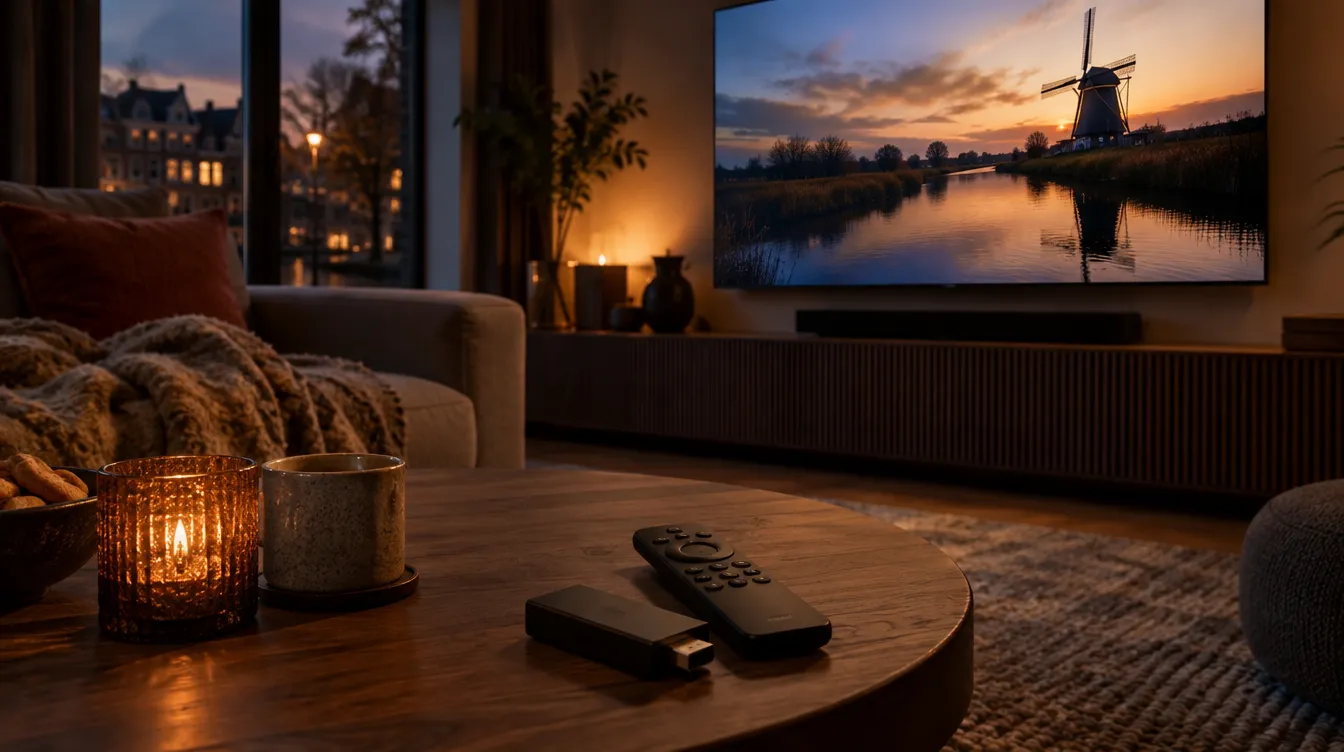
Je hebt een Fire TV Stick 4K liggen, of je overweegt er een te kopen, en je wilt er IPTV op kijken. Een slim plan: het stickje is klein, voordelig en krachtig genoeg om een grote zenderlijst soepel af te spelen. In de praktijk loopt het alleen niet altijd zoals je hoopt. De ene keer blijft het beeld hangen op een draaiend rondje, de andere keer weet je niet waar je een instelling moet vinden.
In deze gids lopen we alles door wat telt voor IPTV op een Fire TV Stick: wat je nodig hebt, hoe je de installatie aanpakt, hoe je het beeld scherp en stabiel krijgt en wat je doet als het toch even misgaat. We houden het praktisch en zonder onnodig jargon. We gaan ervan uit dat je een abonnement hebt of nog gaat regelen. Over bestellen en activeren lees je elders op onze site, hier gaat het puur om het apparaat zelf.
Wat heb je nodig voor IPTV op een Fire TV Stick 4K?
Voordat je iets installeert, is het handig om te weten waarmee je werkt. Een goede voorbereiding scheelt later een hoop gepuzzel. Het kost je maar een paar minuten en voorkomt dat je halverwege moet zoeken naar een wachtwoord of een ander ontbrekend gegeven.
De Fire TV Stick 4K als IPTV-ontvanger
De Fire TV Stick 4K is een compacte mediaspeler die je in een HDMI-poort van je tv steekt. Hij draait op een eigen besturingssysteem dat is gebaseerd op Android. Dat is goed nieuws voor IPTV, want veel IPTV-spelers zijn voor dit platform gemaakt. Het apparaat ondersteunt 4K-beeld, HDR en moderne geluidsformaten. Daarnaast is de processor snel genoeg om ook grote zenderlijsten in te laden zonder dat de bediening traag aanvoelt.
Let wel op de versie die je hebt. De 4K-uitvoering heeft meer geheugen en een sterkere chip dan de goedkoopste varianten zonder 4K. Dat merk je vooral bij het bladeren door een lange lijst met kanalen en bij het starten van streams met een hoge bitrate. Zit je nog op een oudere stick, dan werkt IPTV vaak nog steeds, maar verwacht dan wat meer wachttijd bij het schakelen.
Dit heb je klaar liggen voordat je begint
Zorg voor deze zaken, dan loopt de installatie vlot:
- Een Fire TV Stick 4K met de bijgeleverde voeding en afstandsbediening. Gebruik bij voorkeur de originele adapter en niet de USB-poort van je tv, want die levert soms te weinig stroom.
- Een tv met HDMI-poort, bij voorkeur een model dat 4K ondersteunt.
- Een stabiele internetverbinding. Voor HD kom je met een paar tientallen Mbit/s een heel eind, voor 4K wil je ruim meer marge.
- Je inloggegevens van je IPTV-abonnement, zoals die je na je bestelling hebt ontvangen. Leg ze binnen handbereik, bijvoorbeeld in een bericht op je telefoon.
- Een Amazon-account waarmee je de stick hebt geregistreerd.
Heb je alles bij de hand? Dan kun je beginnen met de eigenlijke installatie.
IPTV Fire TV Stick installeren in 8 stappen
Hieronder vind je het stappenplan waarmee je IPTV op je Fire TV Stick 4K aan de praat krijgt. De menunamen kunnen na een software-update een klein beetje afwijken, maar de volgorde blijft in grote lijnen hetzelfde.
- Sluit de stick aan. Steek hem in een vrije HDMI-poort, sluit de voeding aan en kies met je tv-afstandsbediening de juiste HDMI-ingang.
- Doorloop de eerste configuratie. Koppel de afstandsbediening, kies je taal, maak verbinding met je wifi-netwerk en meld je aan met je Amazon-account.
- Laat updates binnenkomen. De stick installeert na het opstarten vaak nog een systeemupdate. Wacht tot dat klaar is, anders werkt de rest minder soepel.
- Ga naar de instellingen. Open het tandwielpictogram rechtsboven in het beginscherm en kies voor Mijn Fire TV.
- Zet de ontwikkelaarsopties aan. Hier staat de optie om apps van onbekende bronnen te installeren. Daar komen we zo op terug.
- Installeer een IPTV-speler. Zoek in de appstore naar een IPTV-speler of installeer er een via een downloadapp.
- Log in met je gegevens. Vul de gegevens van je abonnement in zoals je ze hebt gekregen, zonder extra spaties.
- Test de zenderlijst. Open een paar kanalen, controleer beeld en geluid en zet de app eventueel bij je favorieten op het beginscherm.
Apps van onbekende bronnen toestaan op je Fire TV Stick
Niet elke IPTV-app staat in de officiële appstore. Soms moet je een app installeren via een downloadbestand. Daarvoor moet je eerst toestemming geven. Ga naar Instellingen, dan Mijn Fire TV en vervolgens Ontwikkelaarsopties. Zie je dat menu niet? Open dan Over en druk een paar keer snel op de OK-knop bij de naam van je apparaat. Daarna verschijnt het menu alsnog.
Zet de toestemming alleen aan voor de app die je daadwerkelijk nodig hebt. Haal je het bestand uitsluitend op via de officiële website van de app-ontwikkelaar of via de link die je van ons hebt gekregen, dan beperk je het risico op ongewenste software. Zet de optie daarna eventueel weer uit.
De IPTV-app installeren en inloggen
Open na de installatie de app en kies de manier van inloggen die bij jouw abonnement hoort. Meestal gaat dat met een gebruikersnaam en wachtwoord, een afspeellijstlink of een code. Typ met de afstandsbediening is lastig, dus gebruik de Fire TV-app op je telefoon als toetsenbord. Dat bespaart je veel frustratie en typefouten.
Na het inloggen laadt de app de lijst met kanalen. Bij een groot aanbod van 30.000+ kanalen kan dat een minuutje duren. Dat is normaal en hoeft niet te betekenen dat er iets mis is. Laat de app rustig zijn werk doen en druk niet herhaaldelijk op knoppen, want dat vertraagt het laden vaak alleen maar.
IPTV op je Fire TV Stick 4K instellen voor het beste beeld
Een werkende installatie is mooi, maar je wilt natuurlijk ook dat het er goed uitziet. Met een paar kleine aanpassingen haal je meer uit je Fire TV Stick en je tv.
Beeld- en geluidsinstellingen die verschil maken
Ga naar Instellingen, dan Beeldscherm en geluid. Onder Beeldscherm kun je de videoresolutie instellen. Laat deze op automatisch staan als je tv 4K ondersteunt. Zie je geen mooi beeld of krijg je flikkeringen, probeer dan handmatig 1080p. Niet alle tv's gaan even goed om met 4K via oudere HDMI-kabels, en soms is een nieuwe kabel de simpelste oplossing.
Controleer ook de beeldmodus op je tv. Een filmstand of standaardstand geeft meestal een natuurlijker resultaat dan een levendige winkelstand. Wil je graag dat bewegend beeld vloeiend blijft, kijk dan of de bewegingsverbetering van je tv staat ingesteld op een niveau dat je prettig vindt. Veel mensen vinden een lage stand het prettigst. Bij geluid kun je kiezen tussen stereo en surround. Heb je een soundbar, controleer dan of die het formaat ondersteunt dat de stick uitzendt.
Wifi of netwerkkabel: wat past bij jouw IPTV-setup?
De kwaliteit van je verbinding bepaalt in grote mate hoe prettig je IPTV ervaart. Wifi is voor de meeste mensen voldoende, mits je router niet te ver weg staat en niet door dikke muren wordt gehinderd. Gebruik waar mogelijk het 5 GHz-netwerk: dat is sneller en minder gevoelig voor storing van buren en andere apparaten. De 2,4 GHz-band heeft meer bereik maar is vaak drukker.
Wil je het zekere voor het onzekere nemen? Dan kun je een ethernetadapter voor de Fire TV Stick aansluiten. Met een kabel verdwijnt de wifi-variabele volledig en krijg je een stabielere verbinding. Dat is vooral prettig als je regelmatig in 4K kijkt of als meerdere mensen tegelijk thuis streamen, gamen of videobellen.
Haperingen met IPTV op je Fire TV Stick oplossen
Zelfs met een goede installatie kan er weleens iets haperen. Gelukkig zijn de meeste problemen met een paar handelingen op te lossen. Loop ze rustig na, van simpel naar uitgebreid.
Buffering bij IPTV verminderen
Buffering, dus beeld dat stilvalt om te laden, is de klassieker. Begin met de basis: start de Fire TV Stick opnieuw op via Instellingen, dan Mijn Fire TV en Opnieuw starten. Haal je router eventueel een minuut van de stroom en sluit hem daarna weer aan. Dat lost opvallend vaak tijdelijke storingen op.
Helpt dat niet, controleer dan wat er nog meer op je netwerk gebeurt. Een grote download, een updatende spelcomputer of meerdere video-streams tegelijk kunnen de verbinding verzadigen. Probeer ook eens een lagere kwaliteit te kiezen als je app dat toelaat. Veel spelers bieden de keuze tussen verschillende streamversies van hetzelfde kanaal. Merk je dat het vooral in de avonduren misgaat, dan kan drukte op het netwerk van je provider meespelen.
Cache en opslag opschonen op je Fire TV Stick
De Fire TV Stick heeft beperkte opslagruimte. Zit het geheugen bijna vol, dan wordt het systeem traag en kan de IPTV-app vastlopen. Ga naar Instellingen, dan Applicaties en daarna Geïnstalleerde applicaties beheren. Kies de IPTV-app en wis de cache. Dat verwijdert tijdelijke bestanden maar laat je inloggegevens meestal ongemoeid.
Verwijder daarnaast apps die je niet gebruikt. Elke app die op de achtergrond meedraait, vreet geheugen. Een opgeruimde stick reageert merkbaar vlotter, ook bij het schakelen tussen kanalen.
Geen beeld of een foutmelding bij het inloggen
Krijg je een foutmelding bij het inloggen, controleer dan eerst of je de gegevens exact hebt overgenomen. Hoofdletters, een spatie aan het einde of een verwisseld teken zijn de meest voorkomende oorzaken. Werkt het dan nog niet, controleer of de datum en tijd op je Fire TV Stick kloppen en of je internetverbinding actief is. Een app die helemaal niets laadt, kun je het best verwijderen en opnieuw installeren.
Kom je er zelf niet uit? Neem dan contact op met de support van je aanbieder en noem erbij welke app je gebruikt en welke melding je ziet. Met die informatie kan een medewerker een stuk sneller meekijken.
Slim gebruik van IPTV op je Fire TV Stick in het dagelijks leven
Als alles werkt, begint het echte plezier. Met wat slimme gewoontes wordt kijken via je Fire TV Stick een stuk prettiger. Zeker bij een groot aanbod loont het om even de tijd te nemen voor een nette inrichting.
Favorieten en categorieën ordenen
Met zoveel kanalen is bladeren geen doen. Gebruik daarom de favorietenfunctie van je IPTV-app. Markeer de zenders die je het vaakst kijkt, zoals je vaste Nederlandse zenders, filmkanalen of premium sportkanalen. Veel apps laten je ook categorieën verbergen die je nooit opent. Zo houd je een overzichtelijke lijst over en hoef je niet steeds door honderden kanalen te scrollen.
De programmagids slim inzetten
Een goede programmagids laat zien wat er nu en straks op televisie is. Controleer in de app of de gids is ingeschakeld en of de tijdzone klopt. Staat die verkeerd, dan lopen de programma's een of meer uren uit de pas. Het laden van de gids kan bij een grote lijst even duren, dus geef de app na de eerste start wat tijd om alles binnen te halen.
IPTV gebruiken op meerdere tv's in huis
Heb je meerdere tv's, dan kun je een tweede Fire TV Stick op dezelfde manier instellen. Let wel op het aantal verbindingen dat je abonnement toestaat. Kijk je op twee schermen tegelijk, dan moet je pakket dat ondersteunen. Controleer dat voordat je een tweede stick aanschaft, zodat je niet voor verrassingen komt te staan.
Veelgemaakte fouten bij IPTV op een Fire TV Stick
Na al die stappen zijn er een paar valkuilen die we steeds terug zien komen. Ze zijn makkelijk te vermijden als je ze kent.
- De stick op een tv-USB-poort voeden. Dat geeft vaak te weinig stroom en leidt tot herstarts of trage reacties. Gebruik de bijgeleverde adapter.
- Alles over wifi laten lopen terwijl de router ver weg staat. Verplaats de router of kies voor een netwerkadapter.
- Te veel apps tegelijk installeren. Houd de stick overzichtelijk voor een soepele werking.
- Updates negeren. Nieuwe software verbetert vaak de stabiliteit, zowel van het systeem als van je IPTV-app.
- Gegevens verkeerd overtypen. Gebruik de telefoonapp als toetsenbord om typefouten te beperken.
- Direct de tv de schuld geven. Test eerst of het probleem aan de stick, de app of de verbinding ligt voordat je instellingen op je tv gaat aanpassen.
Merk je dat een van deze punten bij jou speelt, dan los je het meestal binnen enkele minuten op. Neem de tijd en pas steeds maar één ding tegelijk aan. Zo weet je precies welke wijziging het verschil maakte.
Aan de slag met IPTV op je Fire TV Stick
De combinatie van een Fire TV Stick 4K en IPTV is voor veel huishoudens een slimme manier om flexibel televisie te kijken. De installatie is geen hogere wiskunde: je sluit de stick aan, geeft toestemming voor je IPTV-app, logt in en stelt beeld en netwerk op orde. Daarna draait het in de meeste gevallen gewoon.
Neem bij problemen even de tijd om de oorzaak stap voor stap te vinden. Een herstart, een schone cache of een betere verbinding lost het grootste deel van de klachten op. En heb je nog geen abonnement dat past bij je Fire TV Stick? Bekijk dan het aanbod op KoopIPTV en kies een pakket dat past bij hoe jij kijkt. Heb je vragen over de installatie, dan helpen we je graag verder, zodat je zo snel mogelijk comfortabel op de bank zit met een scherp en stabiel beeld.